




Baixar para Windows
Veja um anúncio para baixar grátis

- SoftOrbits
- Mais programas (77)
Software de gravação de tela para Windows 11 com webcam e som
O Software de Gravação de Tela para Windows 11 captura toda a área de trabalho, um único monitor, uma janela aberta ou um retângulo que você arrasta, com som do alto-falante e do microfone. A gravação e a codificação são realizadas no seu próprio PC, sem conta e sem upload. Em hardware NVIDIA e Intel, o codificador fica no chip gráfico, para que o processador permaneça livre.
Como usar o Software de Gravação de Tela para Windows 11
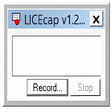
Inicie o programa. A barra contém os controles de gravação e captura de tela.
Defina o que capturar e arraste um retângulo se precisar apenas de parte da tela.
Ative os alto-falantes e o microfone, e escolha uma webcam para o quadro.
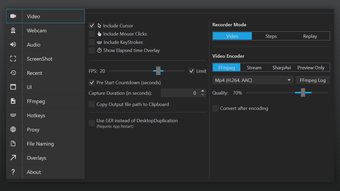
Escolha um codificador. H.264 e Xvid rodam no processador, NVENC e QuickSync em hardware suportado.
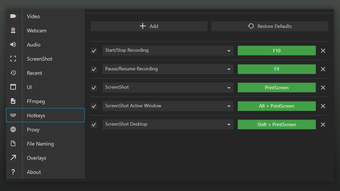
Pressione F10 ou o botão de gravação. F9 pausa, F10 para.
Abra o resultado da lista recente, onde você também pode cortar suas extremidades.
Até que o Software de Gravação de Tela para Windows 11 seja registrado, uma marca d'água fica no meio das gravações e capturas de tela.
Principais recursos do Software de Gravação de Tela para Windows 11
Codificação de hardware através de NVENC H.264 e HEVC em placas NVIDIA e HEVC QuickSync em chips Intel. Software x264 e Xvid cobrem o restante.
MP4 e AVI com um controle deslizante de qualidade e taxa de quadros de até 120 uma vez que o limite de 30 fps é desativado.
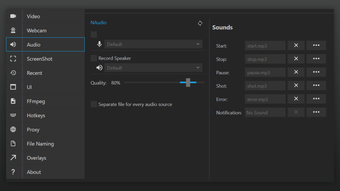
Alto-falantes e microfone misturados no vídeo ou gravados como arquivos de áudio separados ao lado.
Sobreposição de webcam gravada no quadro no canto e tamanho que você definir, ou salva separadamente.
Desenho enquanto você grava. Lápis, linha, retângulo e elipse sobre a região, com cor, largura do pincel e uma borracha.
Desfoque e caixas pretas sobre retângulos escolhidos, além de sobreposições de texto, tempo decorrido, cliques do mouse e pressionamentos de tecla.
Capturas de tela da área de trabalho, uma janela ou uma região, salvas no disco como PNG ou JPG e copiadas para a área de transferência.
Corte por tempo de início e fim, para que uma gravação longa deixe o Software de Gravação de Tela para Windows 11 já cortado.
Quem precisa do Software de Gravação de Tela para Windows 11
Funcionários de suporte que gravam a solução uma vez e enviam um clipe em vez de digitá-la.
Professores que desejam um canto de webcam e um ponteiro visível nos vídeos das aulas.
Testadores que precisam que os pressionamentos de tecla por trás de um bug sejam visíveis na tela.
Jogadores em máquinas NVIDIA ou Intel gravando longas sessões com baixo custo de CPU.
Qualquer um que salve um webinar com ambos os lados do som em um arquivo.
FAQ do Software de Gravação de Tela para Windows 11
O Windows 11 tem um gravador de vídeo embutido?
O Windows 11 inclui a Xbox Game Bar, cuja captura é voltada para jogos. O Software de Gravação de Tela para Windows 11 adiciona uma região de forma livre, vários monitores em um arquivo, uma sobreposição de webcam e desenho enquanto você grava.
Qual é o atalho de teclado para gravação de tela no Windows 11?
No Software de Gravação de Tela para Windows 11, F10 inicia e para, F9 pausa e Print Screen tira uma captura. Alt ou Shift com Print Screen captura a janela ativa, e cada combinação é editável na página de teclas de atalho.
Como gravo toda a minha tela no Windows 11?
Selecione tela cheia e o Software de Gravação de Tela para Windows 11 grava todos os monitores conectados em um vídeo. Escolher uma tela grava apenas aquele monitor.
Como gravo a tela com áudio?
Ative a captura de alto-falante para o som do sistema e a captura de microfone para sua voz. O Software de Gravação de Tela para Windows 11 pode colocar ambos na trilha de vídeo ou em arquivos separados ao lado.
Cada passo permanece na máquina local. Entre em contato com o suporte da SoftOrbits com quaisquer perguntas sobre o Software de Gravação de Tela para Windows 11.
Loading…
Detalhes
Desenvolvedor
- SoftOrbits
- Mais programas (77)
Licença
Demo
Versão
1.3.0
Data de atualização
Plataforma
Windows
OS
Windows 11
Idioma
Português
Idiomas disponíveis
- Espanhol
- Inglês
- Francês
- Alemão
- Italiano
- Português
- Russo
- Holandês
- Polonês
- Chinês
- Turco
- Árabe
- Coreano
- Japonês
- Sueco
- Tcheco
- Hindi
- Dinamarquês
- Finlandês
- Norueguês
Tamanho
24.20 MB
Programa disponível em outros idiomas
- Screen Recording Software for Windows 11 scarica
- Descargar Screen Recording Software for Windows 11
- Screen Recording Software for Windows 11 Unduh
- Screen Recording Software for Windows 11 download
- Screen Recording Software for Windows 11ดาวน์โหลด
- Télécharger Screen Recording Software for Windows 11
- Screen Recording Software for Windows 11 다운로드
- Screen Recording Software for Windows 11 indir
- Screen Recording Software for Windows 11 Скачать
- Screen Recording Software for Windows 11 download
- Screen Recording Software for Windows 11下载
- Screen Recording Software for Windows 11 Download
- Screen Recording Software for Windows 11 pobrania
- Screen Recording Software for Windows 11 تنزيل
- Screen Recording Software for Windows 11 Ladda ner
- Screen Recording Software for Windows 11 ダウンロード
- Screen Recording Software for Windows 11 tải về
Baixar para PC
Veja um anúncio para baixar grátis
Opinião usuários sobre Screen Recording Software for Windows 11
Já experimentou Screen Recording Software for Windows 11? Seja o primeiro a deixar a sua opinião!
Adicionar avaliaçãoMais baixadas Captura de tela para Windows

oCam
oCam: Capture sua tela facilmente.

EasyCapture
Capturas de tela e edição num programa só

MiniCapture
Um programa completo para Windows, desenvolvido pela IKIC Soft.

BeyondTV
Avaliação do BeyondTV: Transformando um PC Windows em um hub DVR

Screen Recorder Pro For Win10
Revisão do Screen Recorder Pro para Win10
Mais baixadas Captura de tela para Windows
Mais baixadas Captura de tela para Windows
Tópicos relacionados com Screen Recording Software for Windows 11
Últimos artigos

O festival de Veneza quebra um recorde: um filme conseguiu 25 minutos de aplausos ininterruptos

Na China fizeram um novo filme de Tom e Jerry. É o maior desastre do ano.

O diretor de ‘Spider-man: Brand New Day’ vai adaptar uma das séries mais famosas da história, que acaba de ganhar um remake

A Disney escalou a primeira “Gênia” para seu musical de ‘Aladdin’. Claro, todo mundo tem uma opinião

‘Agora Você Me Vê’ não fica só nos cinemas: agora, além disso, terá versão na Broadway
As leis relativas ao uso deste software estão sujeitas à legislação de cada país. Não incentivamos ou autorizamos o uso deste programa se ele violar essas leis. O Softonic pode receber uma comissão se você clicar ou comprar qualquer um dos produtos apresentados aqui.